

エンジニア志望者におすすめ!開発用ノートパソコン徹底比較レビュー
エンジニアを目指す方が最初に直面する大きな悩みのひとつが「どのノートパソコンを選ぶべきか?」という問題です。プログラミングや開発を始めるためには、ある程度の処理性能やメモリ容量、そして将来を見据えた拡張性が欠かせません。しかし市販されているノートパソコンは種類が非常に多く、価格帯も5万円程度から20万円を超えるモデルまで幅広いため、初心者の方にとってはどれが自分に合っているのか判断しづらいのが現実です。
「軽量で持ち運びに便利なモデルがいいのか?」「長期間使える拡張性を重視すべきか?」「大画面で作業効率を上げたいのか?」「予算を優先すべきか?」──用途や学習スタイルによって最適なパソコンは変わってきます。特にエンジニア志望者にとっては、単なるネット閲覧や事務用途に使うPCとは違い、開発環境の構築・仮想環境やDockerの利用・外部モニターとの接続など、専門的な作業を快適に行えるかどうかが重要なポイントになります。
本記事では、その中でも「20万円以内」という現実的な予算で購入でき、かつエンジニア志望者にとって実用的な性能を備えた人気の4モデル──ThinkPad E14 Gen 7、Acer Swift Go 14 (Core Ultra 7)、ASUS Vivobook 15、Dell Inspiron 14──を徹底比較します。各モデルの特徴・スペック・対応ポート・メリット/デメリット・実際の口コミを整理しながら、読者の方が「自分に最適な1台」を選べるように解説していきます。
目次


ThinkPad E14 Gen 7の特徴とレビュー

※画像引用:Lenovo公式サイト
公式サイトから見る主な特徴
ThinkPadシリーズは、ビジネスシーンやエンジニアの開発環境で長年支持されてきた定番ブランドです。特にE14 Gen 7は「堅牢性」「拡張性」「コストパフォーマンス」を兼ね備えたモデルとして注目されています。
Lenovo公式ページによると、米軍調達基準(MIL-STD-810H)に準拠した耐久性テストをクリアし、持ち運びや日常使用での衝撃や温度変化にも強い設計がされています。また、ビジネスノートらしい落ち着いたデザインに加え、開発者が重視する「打鍵感の良いキーボード」が大きな特徴です。
さらに第13世代Intel Core i5/i7やAMD Ryzen 7の構成を選択でき、価格を抑えつつも高性能な環境を構築可能。メモリ・ストレージの増設も比較的容易で、購入後の拡張性も高く、長期間安心して使える点もエンジニアから評価されています。
主要スペックと対応ポート
- CPU: 第13世代Intel Core i5 / i7 または AMD Ryzen 7
- メモリ: 最大40GB(SO-DIMMによる増設対応)
- ストレージ: SSD 最大2TB(M.2スロット搭載)
- ディスプレイ: 14インチ、解像度FHD(1920×1080)またはWUXGA(1920×1200)
- 重量: 約1.6kg
- ポート類:
- USB-C(Power Delivery / DisplayPort対応)×2
- USB-A 3.2 Gen1 ×2
- HDMI
- RJ-45有線LANポート
- ヘッドホン・マイクコンボジャック
対応ポートの充実度はこの価格帯では優秀です。特に最近の薄型ノートでは省かれがちな有線LANポートを搭載している点は、ネットワーク環境を安定させたいエンジニアにとって魅力的です。また、USB-Cポートが複数あるため、外部モニターやドッキングステーションとの組み合わせも柔軟に行えます。
実際の使用感と測定データ
レビューサイトや実際の利用者の声によると、ThinkPad E14 Gen 7はファンの静音性が比較的高く、開発作業中に気になる騒音は少ないとされています。バッテリー持ちはおおよそ8〜10時間程度とされ、モバイル利用も可能。ただし負荷の高いビルド作業やDocker環境を動かすと駆動時間は短くなるため、持ち歩き時はACアダプタを携帯するのが無難です。
またキーボードは深めのストロークでタイプ音も控えめ。IDEやターミナルでの長時間入力に向いており、タイピングによる疲労軽減に繋がります。ディスプレイはWUXGAモデルなら縦解像度1200pxが確保できるため、エディタやコードの可読性が向上し、作業効率アップに直結します。
メリットとデメリット
メリット
- 堅牢な筐体とMIL規格準拠の耐久性
- 打鍵感に優れたキーボードで開発作業に最適
- 有線LANポートや豊富なインターフェース
- メモリ・SSD増設可能で長期運用しやすい
デメリット
- 重量が約1.6kgと軽量ノートに比べると重め
- 液晶の最大輝度がやや低めで屋外利用に不向き
- ACアダプタが大きめで携帯性に難あり
- 高性能構成にすると価格が上がりやすい
口コミ・レビューまとめ
良い評価
- 「キーボードの打ち心地が最高。長時間のコーディングでも疲れにくい」(Amazonレビュー)
- 「メモリ増設ができるので、Docker環境でも安心して使える」(楽天レビュー)
悪い評価
- 「画面の発色や輝度はMacBookと比べると弱い」(Amazonレビュー)
- 「持ち歩き用途には少し重く、電源アダプタもかさばる」(楽天レビュー)
総合評価
ThinkPad E14 Gen 7は、エンジニア志望者にとって「安心して使える開発用ノートPC」と言えます。派手さはありませんが、必要な拡張性・耐久性・打鍵感を兼ね備え、長期間使えるのが最大の魅力です。
軽さやデザイン性を最優先する人には向かないかもしれませんが、「安定した環境で集中して開発したい」「将来メモリやSSDを増設して長く使いたい」という方に強くおすすめできる一台です。
Acer Swift Go 14 (Core Ultra 7)の特徴とレビュー
※画像引用:Acer公式サイト
公式サイトから見る主な特徴
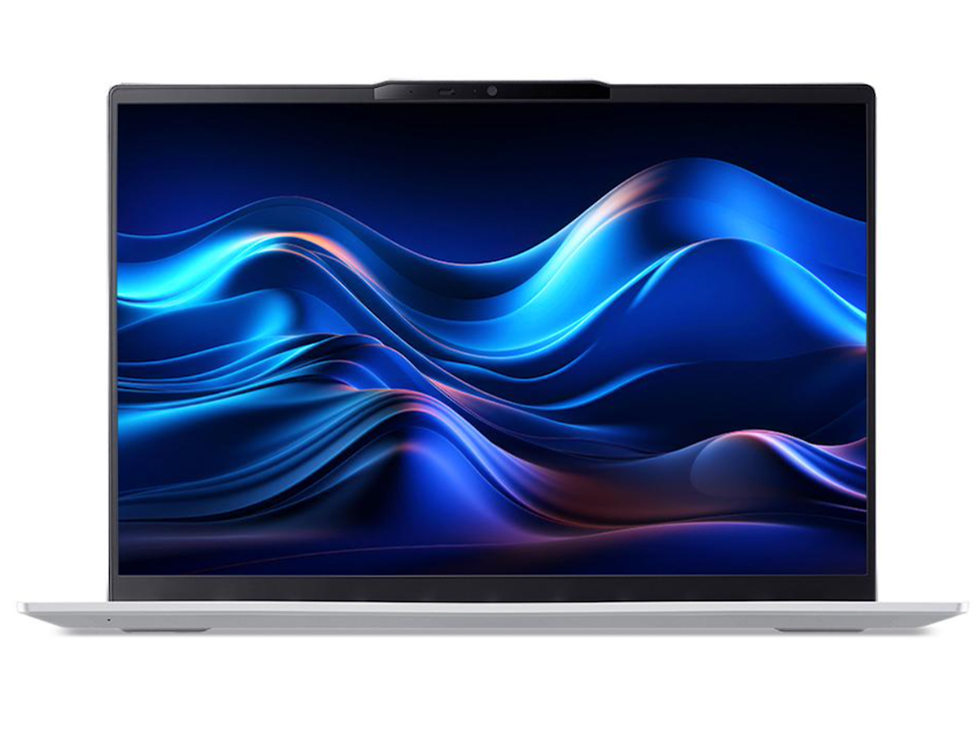
AcerのSwift Goシリーズは「軽量・高性能・持ち運びやすさ」を強みとしたモバイルノートです。その中でもCore Ultra 7を搭載した14インチモデルは、最新のインテルCore Ultraプロセッサを採用しており、高いパフォーマンスとAI処理能力を兼ね備えています。
公式サイトによると、このモデルはわずか約1.3kgの軽量設計で、厚さも約14.9mmとスリム。モバイルワーカーや学生にとって携帯性に優れ、バッグに入れて毎日持ち歩いても負担になりにくいサイズ感が特徴です。
また、OLEDディスプレイ搭載モデルも選択可能で、DCI-P3広色域をサポートし、写真編集やデザイン作業にも十分対応できます。エンジニアにとっては「コードの視認性」と「目の疲れにくさ」が重要ですが、発色の良いOLEDは長時間作業においても視認性を高める効果が期待できます。
主要スペックと対応ポート
- CPU: Intel Core Ultra 7 155H / Ultra 5 125H
- メモリ: 最大32GB LPDDR5X
- ストレージ: SSD 最大1TB (PCIe Gen4)
- ディスプレイ: 14インチ OLED(2880×1800, 120Hz対応)またはIPS液晶モデル
- 重量: 約1.3kg
- ポート類:
- USB-C(Thunderbolt 4)×2
- USB-A 3.2 Gen1 ×2
- HDMI 2.1
- microSDカードリーダー
- ヘッドホン端子
特筆すべきはThunderbolt 4対応のUSB-Cポートを2基搭載している点です。これにより外部GPUケースや複数モニター出力など、開発環境を柔軟に拡張可能です。さらにmicroSDカードリーダーを備えており、IoT開発やラズパイ用途などSDカードを頻繁に使うエンジニアにとっても便利な仕様です。
実際の使用感と測定データ
レビューによれば、Swift Go 14はベンチマークでシングルコア性能が非常に高く、ソフトウェアビルドやコンパイル作業に強みを発揮します。AI処理に最適化されたCore Ultraシリーズは、将来的にローカルAI推論を活用する開発でも優位に働くでしょう。
バッテリー持ちは実利用で約9〜11時間とされ、モバイル作業に十分対応。冷却性能も改善されており、負荷がかかった状態でもキーボード面が熱くなりすぎないとの声があります。OLEDモデルでは発色の良さと黒の沈み込みが美しく、コードの可読性が向上するとレビューされています。
メリットとデメリット
メリット
- 1.3kgの軽量設計で携帯性に優れる
- 最新Core Ultraプロセッサによる高性能とAI処理能力
- OLEDディスプレイの高発色・高解像度で作業効率アップ
- Thunderbolt 4×2搭載で拡張性が高い
デメリット
- メモリがオンボード(増設不可)で購入時の構成選びが重要
- 負荷をかけるとファン音がやや大きくなる傾向
- OLEDモデルは価格がやや高め
- 有線LANポート非搭載(USB-Cハブ必須)
口コミ・レビューまとめ
良い評価
- 「軽くて性能が高いので持ち運び用と開発用を兼ねられる」(Amazonレビュー)
- 「Thunderboltポートが2つあるので外部モニターや周辺機器を同時に使えて便利」(楽天レビュー)
悪い評価
- 「メモリ増設ができないのが不便。32GBを選んでおかないと不安」(Amazonレビュー)
- 「排熱時のファン音が気になる。静かな場所では目立つ」(楽天レビュー)
総合評価
Acer Swift Go 14 (Core Ultra 7)は、最新のCPUと軽量設計を両立させた「モバイルエンジニア向けノートPC」として非常に魅力的です。
特に移動が多い学生やフリーランスのエンジニア、カフェやコワーキングスペースで作業する人にとっては心強い相棒となるでしょう。一方でメモリ増設不可やLANポート非搭載といった制限もあるため、購入時に構成をしっかり決めておく必要があります。
総じて「持ち運びやすさ」と「最新性能」を重視する人には最適な選択肢です。
ASUS Vivobook 15の特徴とレビュー
※画像引用:ASUS公式サイト
公式サイトから見る主な特徴
ASUS Vivobook 15は、大画面15.6インチのフルHDディスプレイを搭載したスタンダードノートパソコンです。テンキー付きのキーボードを備えているため、数値入力が多い作業や表計算業務にも適しています。
公式サイトによると、Vivobookシリーズは「コストパフォーマンスと実用性」を重視したラインナップであり、学生や初級エンジニア、在宅ワークを中心とするユーザー層に支持されています。さらに、本体は約1.7kgと15インチクラスにしては比較的軽量で、持ち運びも十分可能です。
CPUはAMD Ryzen 7やIntel Core i7を搭載可能で、メモリ16GB・SSD 512GB以上の構成が標準的。普段使いから開発作業まで幅広く対応できるモデルとなっています。
主要スペックと対応ポート
- CPU: AMD Ryzen 7 7730U または Intel Core i7
- メモリ: 最大16GB(オンボード+スロットで拡張可能)
- ストレージ: SSD 最大1TB
- ディスプレイ: 15.6インチ FHD (1920×1080)
- 重量: 約1.7kg
- ポート類:
- USB-C 3.2 Gen1 ×1
- USB-A 3.2 Gen1 ×1
- USB-A 2.0 ×2
- HDMI 1.4
- microSDカードリーダー
- ヘッドホン端子
対応ポートは豊富で、古いUSB 2.0端子まで備えている点は周辺機器との互換性を考えるとプラス要素です。特に開発用途では複数のUSB機器を接続する場面も多いため、物理ポートの多さは安心材料になります。
実際の使用感と測定データ
レビューによると、Vivobook 15は大画面ならではの作業効率の良さが好評です。IDEやターミナルを並べて表示したり、資料とコードを同時に表示したりできるのは15インチの強みです。
バッテリー持ちは約7〜8時間程度と平均的で、外出時に長時間の開発を行うにはモバイルバッテリーやアダプタが必要です。冷却性能は標準的で、負荷がかかるとファン音がやや大きくなる傾向があります。
メリットとデメリット
メリット
- 15.6インチの大画面で作業効率が高い
- テンキー搭載で表計算や数値入力に便利
- USBポートが豊富で周辺機器との相性が良い
- 比較的リーズナブルな価格設定
デメリット
- 重量1.7kgは毎日持ち運ぶにはやや重い
- 液晶の色再現が標準的でデザイン作業には不向き
- 冷却ファンの音が大きめになることがある
- バッテリー持ちが平均的
口コミ・レビューまとめ
良い評価
- 「大画面でIDEを広く使えるので快適」(Amazonレビュー)
- 「テンキーが便利でコーディング以外の作業も効率的」(楽天レビュー)
悪い評価
- 「バッテリーが思ったより長持ちしない」(Amazonレビュー)
- 「ファンの音が大きくて静かな場所では気になる」(楽天レビュー)
総合評価
ASUS Vivobook 15は、コストを抑えつつ大画面で開発や学習を快適に進めたい人に適したモデルです。特に自宅中心の学習やリモートワークにおいては大画面のメリットが大きく、複数アプリを同時に使う開発者に向いています。持ち運びより据え置き用途を重視する人におすすめの一台です。
Dell Inspiron 14の特徴とレビュー
※画像引用:Dell公式サイト
公式サイトから見る主な特徴
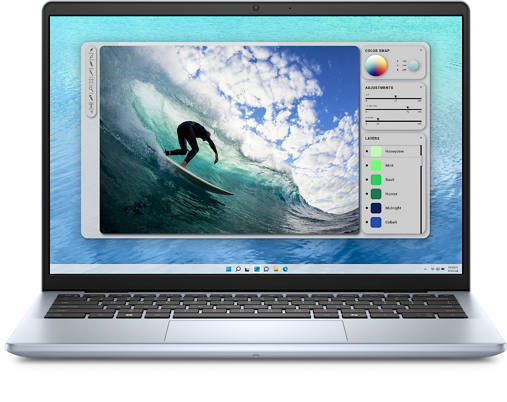
Dell Inspiron 14は、エントリーから中級者向けに幅広い構成を提供するノートパソコンです。14インチサイズでコンパクトながら、最新のIntel Core Ultra 5/7やAMD Ryzenプロセッサを搭載可能で、価格と性能のバランスに優れています。
公式ページによると、Inspironシリーズは「普段使いから学習、そしてビジネス利用まで幅広く対応できる万能ノート」として位置付けられています。特に学生やエンジニア志望者に人気があり、初めて開発用PCを購入する層におすすめのラインです。
主要スペックと対応ポート
- CPU: Intel Core Ultra 5 / Ultra 7 または AMD Ryzen 7
- メモリ: 最大16GB
- ストレージ: SSD 最大1TB
- ディスプレイ: 14インチ FHD (1920×1080)
- 重量: 約1.5kg
- ポート類:
- USB-C 3.2 Gen2 ×1
- USB-A 3.2 Gen1 ×2
- HDMI 1.4
- ヘッドホン端子
Inspiron 14は、必要最低限のポートを備えており、外部ディスプレイ接続やUSB機器の利用もスムーズに行えます。ただし有線LANポートやSDカードリーダーは非搭載のため、外付けアダプタが必要になるケースがあります。
実際の使用感と測定データ
レビューでは「コストに対する性能バランス」が高く評価されています。Core Ultra 5搭載構成でも日常的な開発作業や学習用途に十分な処理能力を持ち、Visual Studio Codeや軽めのDocker環境も快適に動作します。
バッテリーはおおよそ9時間前後とされ、モバイル用途にも対応可能。ファン音は比較的静かで、日常使用において大きく気になることは少ないと報告されています。
メリットとデメリット
メリット
- 価格と性能のバランスが良い
- 14インチで軽量(約1.5kg)と持ち運びやすい
- 最新CPUを搭載可能で将来性も十分
- 静音性が高く使いやすい
デメリット
- メモリは最大16GBまでで拡張性が低い
- 有線LANやSDカードリーダー非搭載
- ディスプレイの明るさや色域が標準的
- 負荷をかけると発熱しやすい
口コミ・レビューまとめ
良い評価
- 「価格の割に性能が高く、初めての開発PCに最適」(Amazonレビュー)
- 「軽くて静かなので持ち歩きやすい」(楽天レビュー)
悪い評価
- 「LANポートやカードリーダーがないのが残念」(Amazonレビュー)
- 「負荷をかけると本体が熱を持ちやすい」(楽天レビュー)
総合評価
Dell Inspiron 14は、コストを抑えて開発を始めたいエンジニア志望者に最適なエントリーモデルです。スペック面では上位機種に劣る部分もありますが、初学者や軽めの開発用途には十分。低予算でしっかりした性能を求める方におすすめできます。
4機種の比較まとめ
スペック比較表
| モデル名 | CPU | メモリ | ストレージ | 重量 | ポート類 |
|---|---|---|---|---|---|
| ThinkPad E14 Gen 7 | Intel Core i5/i7 or AMD Ryzen 7 | 最大40GB | 最大2TB SSD | 約1.6kg | USB-C×2, USB-A×2, HDMI, LAN, 音声端子 |
| Acer Swift Go 14 | Intel Core Ultra 5/7 | 最大32GB | 最大1TB SSD | 約1.3kg | Thunderbolt4×2, USB-A×2, HDMI, microSD, 音声端子 |
| ASUS Vivobook 15 | AMD Ryzen 7 or Intel Core i7 | 最大16GB | 最大1TB SSD | 約1.7kg | USB-C×1, USB-A×3, HDMI, microSD, 音声端子 |
| Dell Inspiron 14 | Intel Core Ultra 5/7 or Ryzen 7 | 最大16GB | 最大1TB SSD | 約1.5kg | USB-C×1, USB-A×2, HDMI, 音声端子 |
携帯性・拡張性・コストの観点から比較
各モデルには一長一短があります。
携帯性:最軽量はAcer Swift Go 14(1.3kg)で、毎日持ち歩くエンジニアに最適。ThinkPadは堅牢性重視で少し重め、Vivobookは据え置き向け。Inspironは1.5kgでバランス型。
拡張性:ThinkPad E14 Gen 7はメモリ・SSD増設可能で長期運用向き。AcerはThunderbolt 4搭載で拡張性抜群だがメモリ増設不可。Vivobookは物理ポートが多く周辺機器対応力が高い。Inspironは基本的なポートは揃うが拡張性は控えめ。
コスト:Dell Inspiron 14が最も安価で、入門機として優秀。Vivobookもコスパ重視の価格帯。ThinkPadはやや高価だが長期利用でコスパ良し。Swift Goは性能と軽量性のバランスで中価格帯。
開発用途ごとのおすすめモデル
- 安定した環境で長く使いたい人:ThinkPad E14 Gen 7(増設可能・耐久性◎)
- 軽量で最新CPUを試したい人:Acer Swift Go 14(Core Ultra搭載・携帯性◎)
- 大画面で快適に作業したい人:ASUS Vivobook 15(15.6インチ・テンキー付き)
- 低予算で学習を始めたい人:Dell Inspiron 14(安価・入門機として十分)
結論:エンジニア志望者に最適な一台は?
今回比較した4モデルは、それぞれ異なる強みを持っています。
ThinkPad E14 Gen 7は、長期利用・安定性を重視する人におすすめ。
Acer Swift Go 14は、持ち運びながら高性能を活用したい人に最適。
ASUS Vivobook 15は、大画面で効率的に学習や開発を進めたい人に良い選択肢。
Dell Inspiron 14は、コストを抑えて最初の一台を手にしたい初心者に理想的です。
「どのPCが正解か?」は用途によって変わります。毎日持ち歩くなら軽量モデル、据え置き中心なら大画面モデル、拡張性を求めるならThinkPad、価格重視ならInspironといった具合に、自分の利用シーンを明確にして選ぶのが失敗しないコツです。

コメント